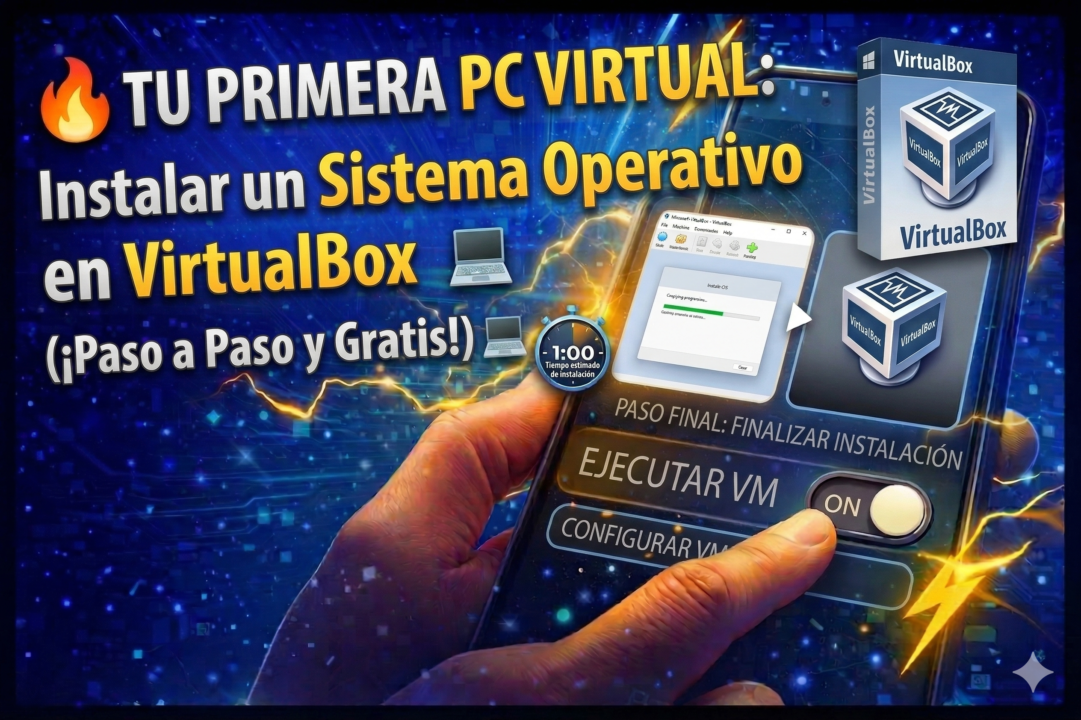
🔥 Tu Primera PC Virtual: Instalar un Sistema Operativo en VirtualBox 💻
¿Ya instalaste VirtualBox pero no sabés cómo meterle un sistema operativo? En este tutorial te muestro cómo crear tu primera máquina virtual y cargarle Windows, Linux o el sistema que quieras desde cero. ¡Es súper fácil y sin riesgo de romper tu PC principal!
Paso a paso para instalar tu S.O. virtual
- Crear la máquina: Abrí VirtualBox y tocá el botón «Nueva». Ponele el nombre que quieras a tu equipo virtual.
- Cargar la imagen: Elegí la carpeta donde se va a guardar y seleccioná la imagen ISO del sistema operativo que descargaste previamente.
- Asignar recursos: En las opciones desplegables, vas a poder asignarle la cantidad de memoria RAM y el espacio en disco duro que le querés dar a esta máquina virtual. ¡Ajustalo según lo que necesite tu sistema!
- Iniciar el equipo: Dale a «Terminar» para guardar la configuración. Ahora seleccioná tu nueva máquina en la lista y tocá el botón verde de «Iniciar» para prenderla.
- Instalar: A partir de acá, solo tenés que seguir los pasos de instalación del sistema operativo que elegiste, ¡exactamente igual que en una computadora real!
Mejorá tu Setup para Virtualizar (Recomendaciones de Amazon)
Correr máquinas virtuales requiere buenos componentes. Te recomiendo estos productos para que tu PC no se quede corta:
- Kit de Memoria RAM 32GB – Clave para poder darle suficiente RAM a tu máquina virtual sin que tu sistema principal se trabe.
- Disco SSD NVMe Rápido – Mejora drásticamente los tiempos de carga y la fluidez de tu sistema virtualizado.
- Monitor Secundario – Ideal para tener tu PC principal en una pantalla y tu laboratorio virtual en la otra.
¡Seguime en mis redes sociales!
👇 Seguime para más tutoriales, gaming, código y novedades tech:
- 🌐 Blog: https://capdedigitaly.com
- ▶️ YouTube: https://youtube.com/@Capdedigitaly
- 📸 Instagram: https://instagram.com/Capdedigitaly
- 🎵 TikTok: https://tiktok.com/@Capdedigitaly