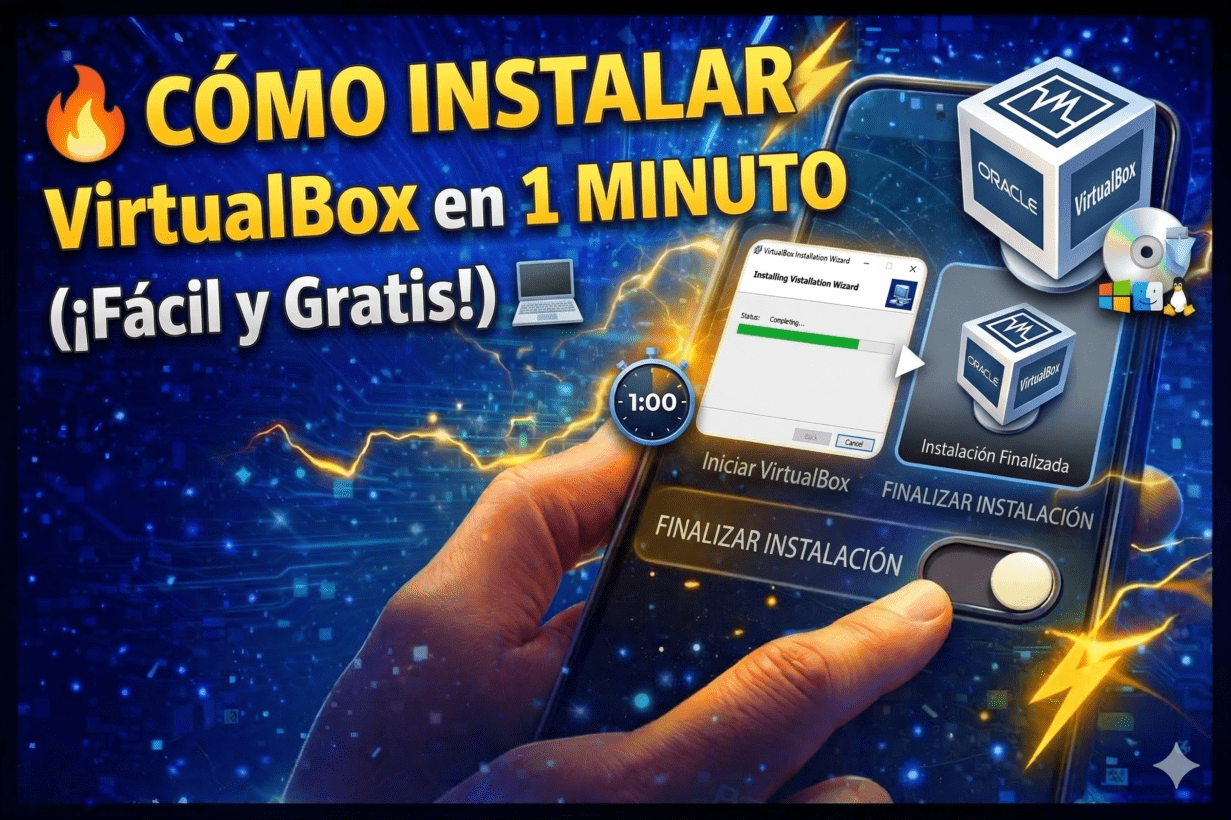
🔥 Cómo Instalar VirtualBox en 1 Minuto (¡Fácil y Gratis!) 💻
¿Querés probar otros sistemas operativos sin riesgo de romper tu PC principal o hacer pruebas seguras? En este tutorial te enseño cómo descargar e instalar VirtualBox paso a paso. ¡Es ideal para testing, experimentación y totalmente gratis!
Paso a paso para instalar VirtualBox
- Descarga: Abrí tu navegador y buscá «VirtualBox» o entrá directo a virtualbox.org. Ahí, hacé clic en «Download».
- Elegí tu sistema operativo: Seleccioná la plataforma donde vas a instalar el programa. Como yo uso Windows, toco en «Windows hosts» y automáticamente arranca la descarga.
- Ejecutá el archivo: Una vez descargado, abrilo. Si te aparece una ventana pidiendo permisos de administrador, dale a «Sí» sin miedo.
- Proceso de instalación: La instalación es súper fácil. Le das a «Next» (Siguiente), dejás la configuración por defecto, otra vez «Next», confirmás con «Yes» en la advertencia sobre la conexión de red (es normal, instala adaptadores virtuales), y finalmente tocás en «Install».
- Finalizar: ¡Y listo! Le das a finalizar y ya lo tenés instalado en tu computadora. En un próximo artículo y video veremos cómo instalarle un sistema operativo desde cero.
Armá el Setup Ideal para Virtualizar (Recomendaciones de Amazon)
Tener varias máquinas virtuales al mismo tiempo consume recursos. Si querés que tu PC vuele y no se trabe, te recomiendo estas mejoras:
- Memoria RAM de 32GB – Fundamental para poder asignarle buena cantidad de RAM a tu máquina virtual sin dejar a tu sistema principal corto.
- Disco SSD NVMe de 1TB – La velocidad de lectura y escritura hará que tus sistemas operativos virtuales inicien en segundos.
- Monitor Secundario de 24″ – Ideal para tener tu máquina virtual en una pantalla y tu PC principal en la otra.
¡Sigamos conectados!
Si te sirvió esta información, no olvides seguirme en mis redes sociales. Eso me ayuda un montón a seguir creando contenido sobre computación, código y novedades tech. ¡Nos vemos en la próxima!
- Blog: capdedigitaly.com
- YouTube: youtube.com/@Capdedigitaly
- Instagram: instagram.com/Capdedigitaly
- TikTok: tiktok.com/@Capdedigitaly